


 Dịch Vụ Thiết Kế Website
 Dịch vụ tăng tốc độ website
 Dịch vụ bảo mật website
 Dịch vụ xoá virus mã độc
 Sửa lỗi và nâng cấp website
 Dịch vụ tên miền
 Dịch vụ web hosting
Để Google có thể thu thập và hiển thị website của bạn trên kết quả tìm kiếm, hãy đảm bảo WordPress không chặn index. Bạn chỉ cần vào WP-Admin → Cài đặt → Đọc, tìm mục “Ngăn chặn các công cụ tìm kiếm lập chỉ mục trang web này” và bỏ dấu tick. Sau đó nhấn Lưu thay đổi. Khi tùy chọn này được tắt, Google bot có thể truy cập, thu thập dữ liệu và giúp website của bạn xuất hiện trên Google Search.
Và để tăng khả năng Website lên top tìm kiếm thì việc sử dụng công cụ Google Search Console là điều nên làm tiếp theo.
Google Search Console (GSC) là công cụ miễn phí của Google giúp bạn theo dõi hiệu suất tìm kiếm, kiểm tra index, khắc phục lỗi kỹ thuật và tối ưu SEO. Để sử dụng đầy đủ các tính năng, bạn cần xác minh quyền sở hữu website.
Để đảm bảo website của bạn được xác minh chính thức trên Google Search Console, bạn có thể sử dụng Google Analytics hoặc Google Tag Manager. Đây là hai phương thức đơn giản và hiệu quả nhất để xác minh quyền sở hữu website của bạn. Dưới đây là hướng dẫn chi tiết:
1. Xác Minh Bằng Google Analytics hoặc Google Tag Manager
Các bước thực hiện:
Truy cập Google Search Console tại đây.
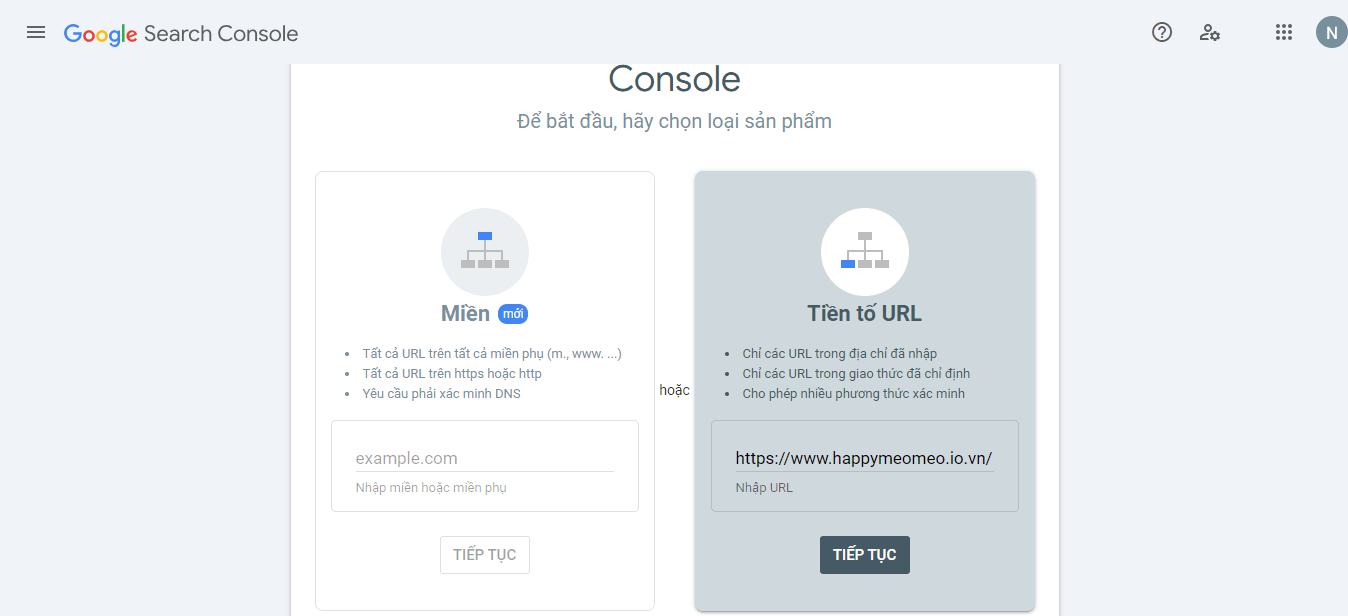
Nhập URL của website bạn vào mục Tiền tố URL.
Tại màn hình Xác minh quyền sở hữu (Verify ownership), chọn Google Analytics hoặc Google Tag Manager từ mục Các phương thức xác minh khác.
Chọn Xác minh để hoàn tất quá trình xác minh.
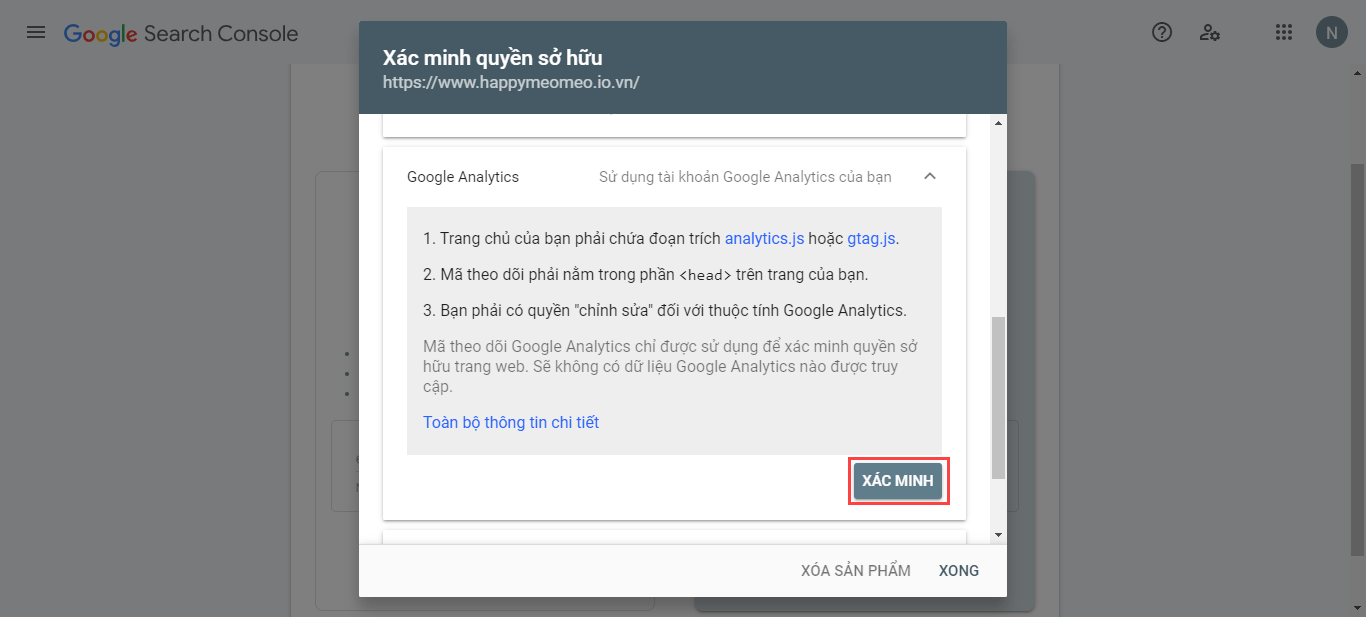
Video hướng dẫn:
Lưu ý quan trọng: Website WordPress phải đã cài Google Analytics (GA4) và mã theo dõi (gtag.js) đã được chèn vào website. Sau đó, trong Google Search Console chỉ cần nhấn Xác minh để hoàn tất.
2. Xác Minh Bằng Thẻ HTML
Nếu bạn không sử dụng Google Analytics hay Google Tag Manager, bạn có thể xác minh bằng cách thêm thẻ HTML vào trang web của mình. Dưới đây là các bước chi tiết:
Các bước thực hiện:
Truy cập Google Search Console tại đây, nhập URL của website vào mục Tiền tố URL.
Tại màn hình Xác minh quyền sở hữu, chọn phương thức Thẻ HTML từ mục Các phương thức xác minh khác.
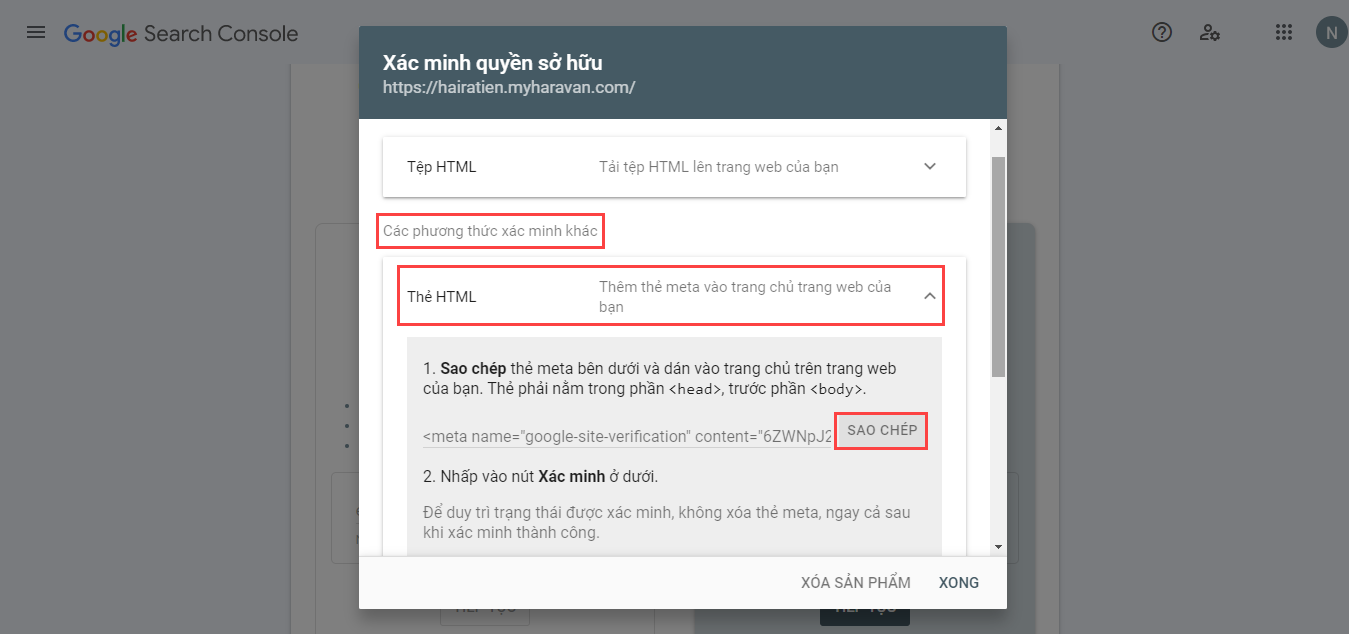
Chọn Sao chép để lấy đoạn mã thẻ meta.
Truy cập vào trang quản trị Website và vào phần Giao diện sau đó là “Trình sửa giao diện” và chọn “Đầu trang giao diện”.
Tiếp theo, bạn dán thẻ meta vừa sao chép vào trong thẻ head và trước phần body
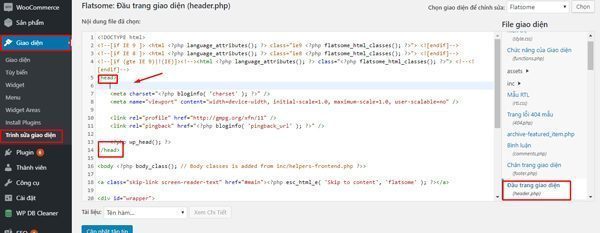
Dán đoạn mã thẻ meta vừa sao chép vào trước thẻ </head>, sau đó chọn Lưu để hoàn tất.
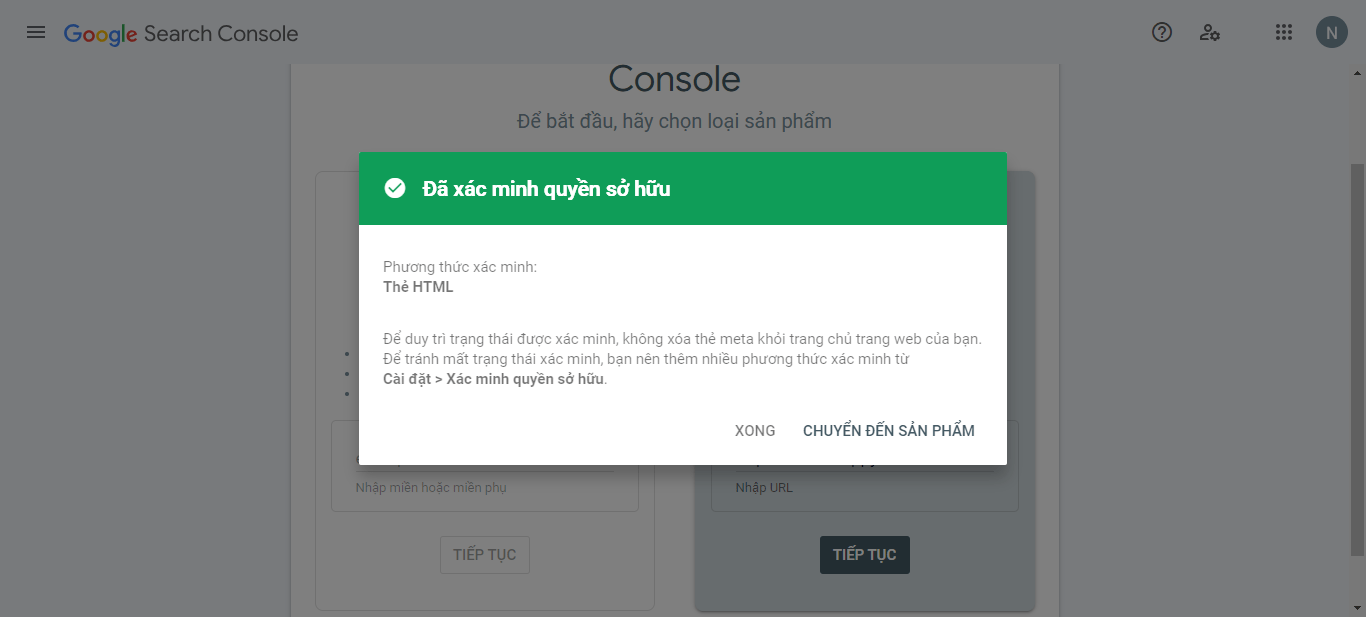
Sau khi thêm thẻ meta vào website, quay lại trang Google Search Console, nhập lại URL website vào mục Tiền tố URL và chọn Tiếp tục. Hệ thống sẽ thông báo xác minh quyền sở hữu thành công. Bạn chỉ cần chọn Chuyển đến sản phẩm để mở trang quản trị của Google Search Console.
Lưu ý:
-
Nếu website đang bật chế độ bảo vệ bằng mật khẩu, hãy tắt trước khi xác minh, để Google bot có thể truy cập vào trang để kiểm tra thẻ HTML.
-
Sau khi xác minh thành công, không nên xóa thẻ meta khỏi website.
3. Khai Báo Sitemap
Sau khi xác minh website thành công, bạn nên gửi Sitemap (Sơ đồ trang web) để Google nhanh chóng thu thập dữ liệu và lập chỉ mục (Index) các bài viết, trang và sản phẩm trên website.
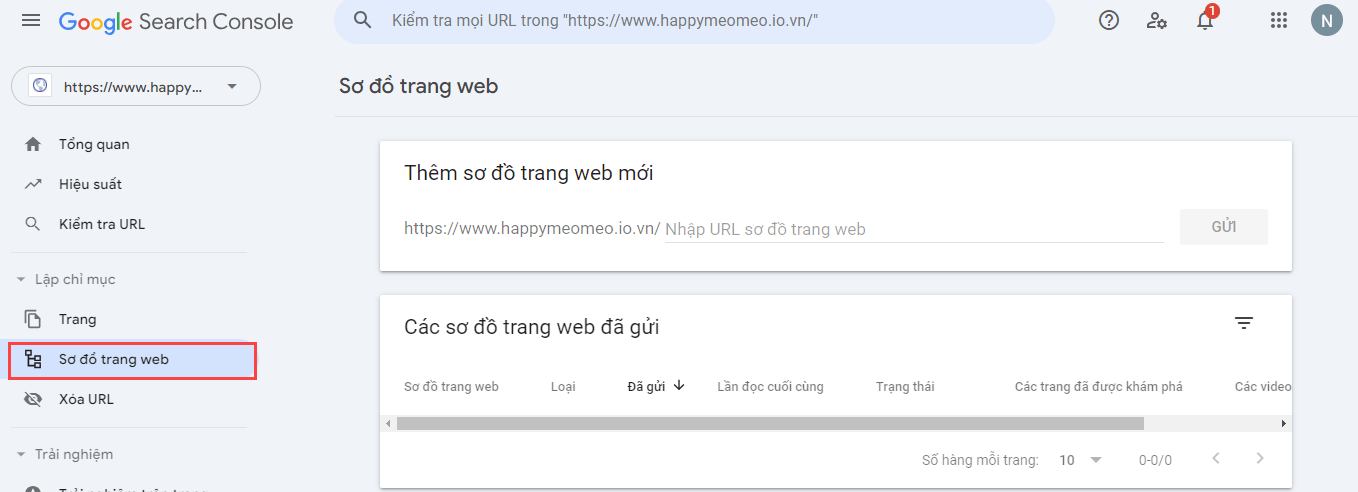
Nhập URL của sitemap.xml vào ô yêu cầu và nhấn Gửi.
Bước 1: Kiểm tra Sitemap
Nếu website WordPress của bạn sử dụng Rank Math SEO hoặc Yoast SEO, plugin sẽ tự động tạo Sitemap ngay sau khi được cài đặt và kích hoạt. Bạn không cần tự tạo Sitemap.
Để kiểm tra, hãy mở trình duyệt và truy cập đường dẫn:
https://tenmiencuaban.com/sitemap_index.xmlVí dụ:
https://themevip.net/sitemap_index.xmlNếu trình duyệt hiển thị danh sách các Sitemap như:
- post-sitemap.xml (Bài viết)
- page-sitemap.xml (Trang)
- category-sitemap.xml (Danh mục)
- product-sitemap.xml (Sản phẩm WooCommerce – nếu có)
thì Sitemap đã được tạo thành công và bạn có thể chuyển sang bước gửi Sitemap lên Google Search Console.
Lưu ý: Nếu truy cập đường dẫn trên báo lỗi 404 Not Found hoặc không hiển thị Sitemap, hãy kiểm tra xem plugin Rank Math SEO hoặc Yoast SEO đã được cài đặt, kích hoạt và bật tính năng XML Sitemap hay chưa.
Bước 2: Gửi Sitemap lên Google Search Console
- Đăng nhập Google Search Console.
- Chọn website cần khai báo.
- Vào Sơ đồ trang web (Sitemaps).
- Trong ô Thêm sơ đồ trang web mới, nhập:
sitemap_index.xmlLưu ý: Chỉ nhập
sitemap_index.xml, không cần nhập cả tên miền.
- Nhấn Gửi (Submit) và chờ Google xử lý.
Lợi ích khi xác minh website và khai báo Sitemap
- ✔ Giúp Google nhanh chóng tìm thấy và lập chỉ mục website.
- ✔ Tăng tốc độ index bài viết, trang và sản phẩm mới.
- ✔ Theo dõi hiệu suất SEO và phát hiện lỗi kịp thời.
- ✔ Cải thiện khả năng xuất hiện trên kết quả tìm kiếm Google.
moWeb chúc bạn thực hiện thành công!